SFTP (Secure File Transfer Protocol) позволяет напрямую работать с файлами вашего сервера − загружать моды, плагины, карты, редактировать конфиги. Это удобнее файлового менеджера в панели для больших файлов и сборок.
Шаг 1 − Создание SSH-ключа через OpenSSH
В Windows 10 и 11 встроен OpenSSH. Он позволяет сгенерировать пару ключей: публичный (добавляется в панель) и приватный (хранится у вас).
- Откройте PowerShell или командную строку в папке, в которую хотите сохранить ключи.
-
Выполните команду:
ssh-keygen -t ed25519 -N "" -f "minecraft-sftp"
После выполнения команды в консоли появится сообщение:
Generating public/private ed25519 key pair.
Your identification has been saved in minecraft-sftp
Your public key has been saved in minecraft-sftp.pub
The key fingerprint is:
SHA256:... ...
The key's randomart image is:
+--[ED25519 256]--+
|          ++o    |
|       . . o.    |
|      o +  + .   |
|     . o o..B .  |
|      o.S.o+ =   |
|     o Oo== E .  |
|      O =o = o   |
|     +.+.oo o    |
|    ..=++o.+     |
+----[SHA256]-----+
minecraft-sftp− приватный ключ (никому не передавайте)minecraft-sftp.pub− публичный ключ (его добавляем в панель)
❗️ Важно: выполняйте команду в папке, которая не требует прав администратора. Если в консоли появляется ошибка (например, при попытке выполнить команду в C:\):
Generating public/private ed25519 key pair.
Saving key "minecraft-sftp" failed: Permission denied
попробуйте выполнить эту же команду на рабочем столе. Перейти туда можно командой:
cd C:\Users\[имя_пользователя]\DesktopШаг 2 − Добавление публичного ключа в панель
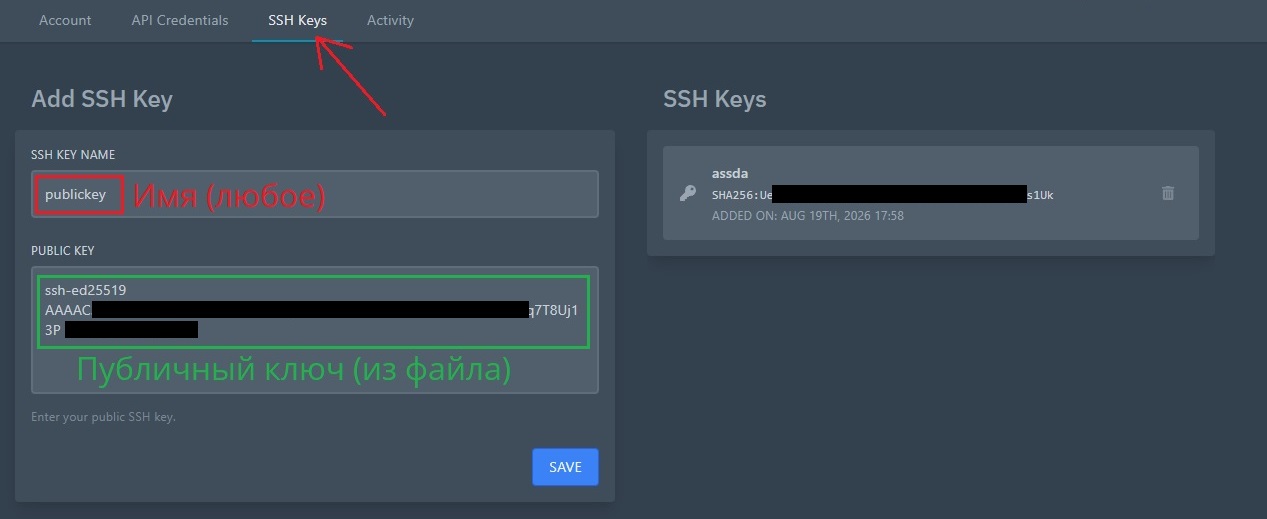
- Зайдите в панель управления (перейти по ссылке или нажать кнопку «Поадминить» в дашборде), затем в настройки аккаунта в панели.
- Перейдите в раздел SSH Keys.
-
Откройте файл
minecraft-sftp.pubв текстовом редакторе и скопируйте содержимое. - Введите название ключа в поле «SSH Key Name».
- Вставьте скопированный текст в поле «Public Key» и сохраните.

❗️ Важно: добавляйте именно .pub-файл (публичный ключ). Приватный ключ (minecraft-sftp без расширения) должен оставаться только у вас.
Шаг 3 − Скачивание и настройка FileZilla
- Скачайте FileZilla Client и установите.
- Откройте FileZilla, перейдите в Файл → Менеджер сайтов.
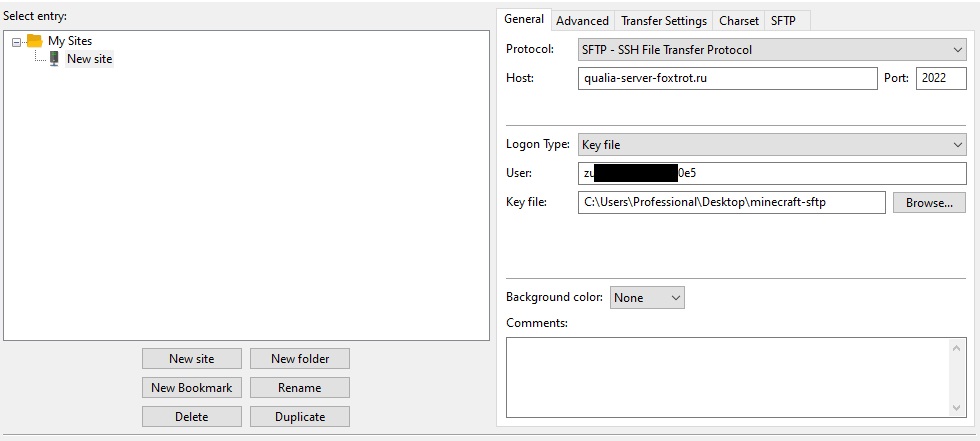
Нажмите «Новый сайт» и заполните:
- Протокол: SFTP – SSH File Transfer Protocol
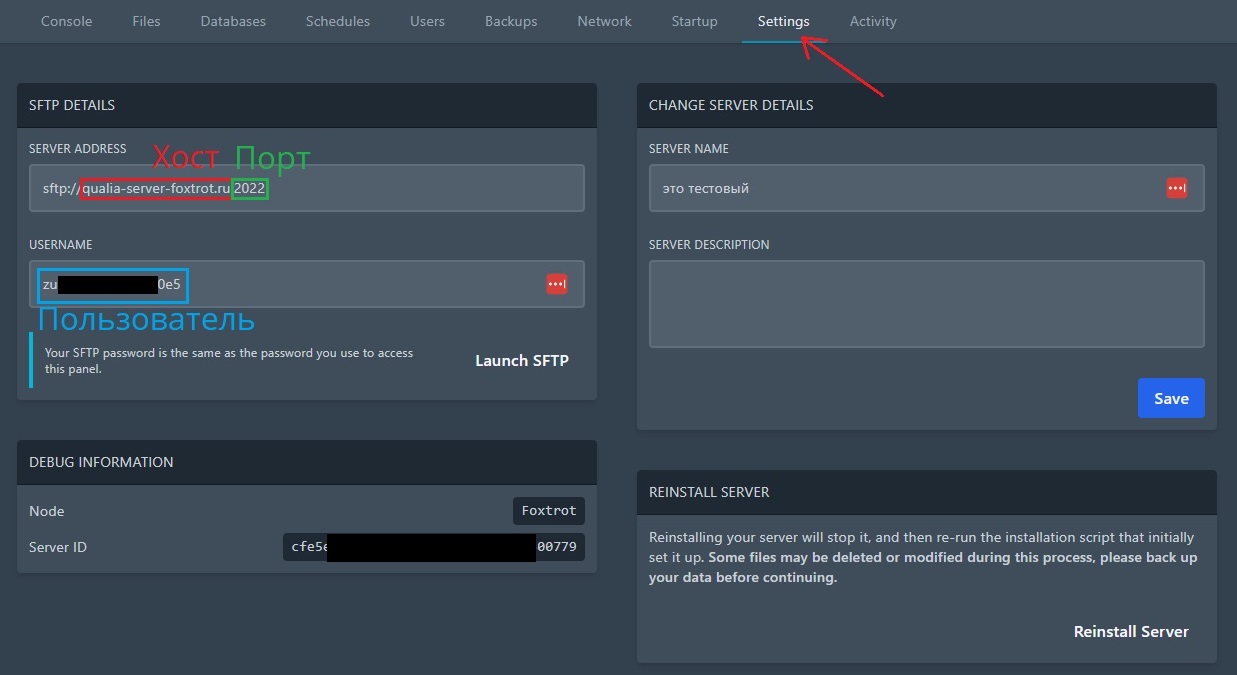
- Хост: данные из поля «Server Address» во вкладке «Settings» вашего сервера в панели.
- Порт: указан там же (обычно 2022)
- Тип входа: Файл ключа
- Пользователь: из поля «Username» во вкладке «Settings» вашего сервера в панели
- Файл ключа: укажите путь к вашему
minecraft-sftp
- Нажмите «Connect».
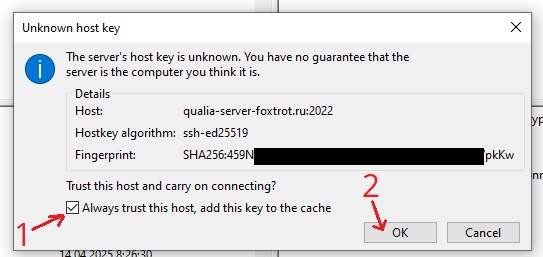
- В появившемся окне «Неизвестный хост» нажмите галочку «Всегда доверять хосту» и нажмите «ОК».
После подключения вы увидите файлы сервера в правой части FileZilla, в левой части будет ваш локальный компьютер.
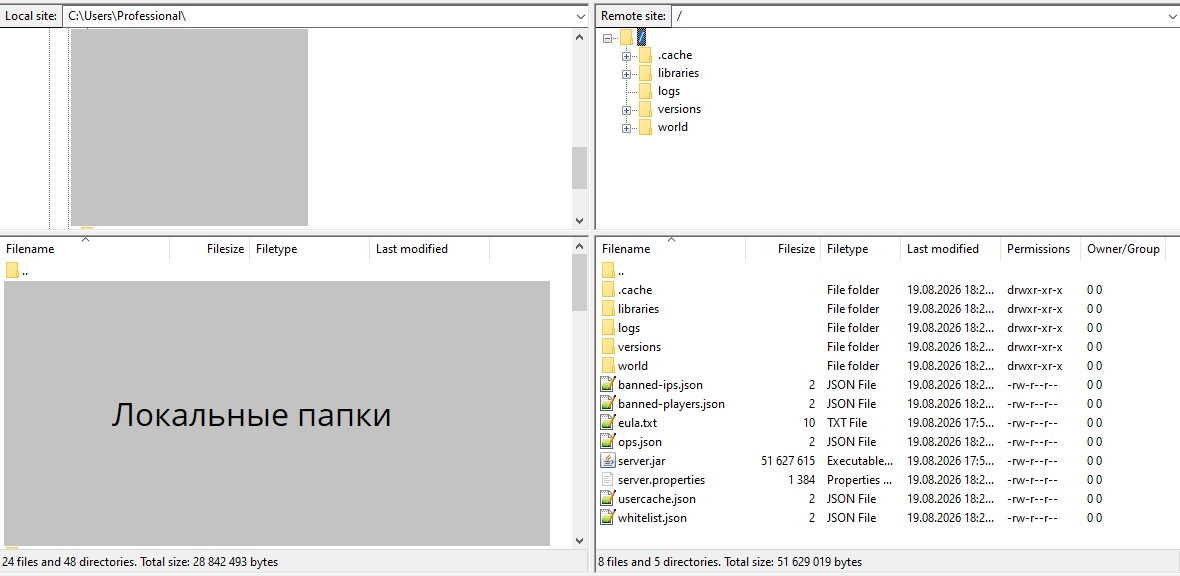
Теперь вы можете загружать файлы с вашего компьютера на сервер и обратно, устанавливать моды, плагины, карты и редактировать конфиги.