Плагины добавляют на сервер команды, экономику, защиту территорий, чат и другие функции − без правок клиентской игры у игроков. В отличие от модов, плагины работают только на ядрах с поддержкой Bukkit API (Paper, Spigot, Purpur и их форки).
Где найти плагины
Скачивайте с проверенных площадок:
- Hangar − каталог для Paper
- SpigotMC Resources − крупнейший каталог плагинов
- Modrinth − плагины с фильтрами по версии
При скачивании выбирайте версию плагина под версию Minecraft вашего сервера.
Чем плагины отличаются от модов
- Игрокам не нужно ставить ничего на клиент − достаточно обычного Minecraft.
- Файлы кладутся в папку
plugins, а неmods. - После первого запуска плагин сам создаёт папку с конфигами рядом с собой.
- Список загруженных плагинов можно проверить командой
plugins(илиpl) в консоли.
Вариант №1 − через файловый менеджер в панели
Подходит для одиночных плагинов и небольших .jar-файлов.
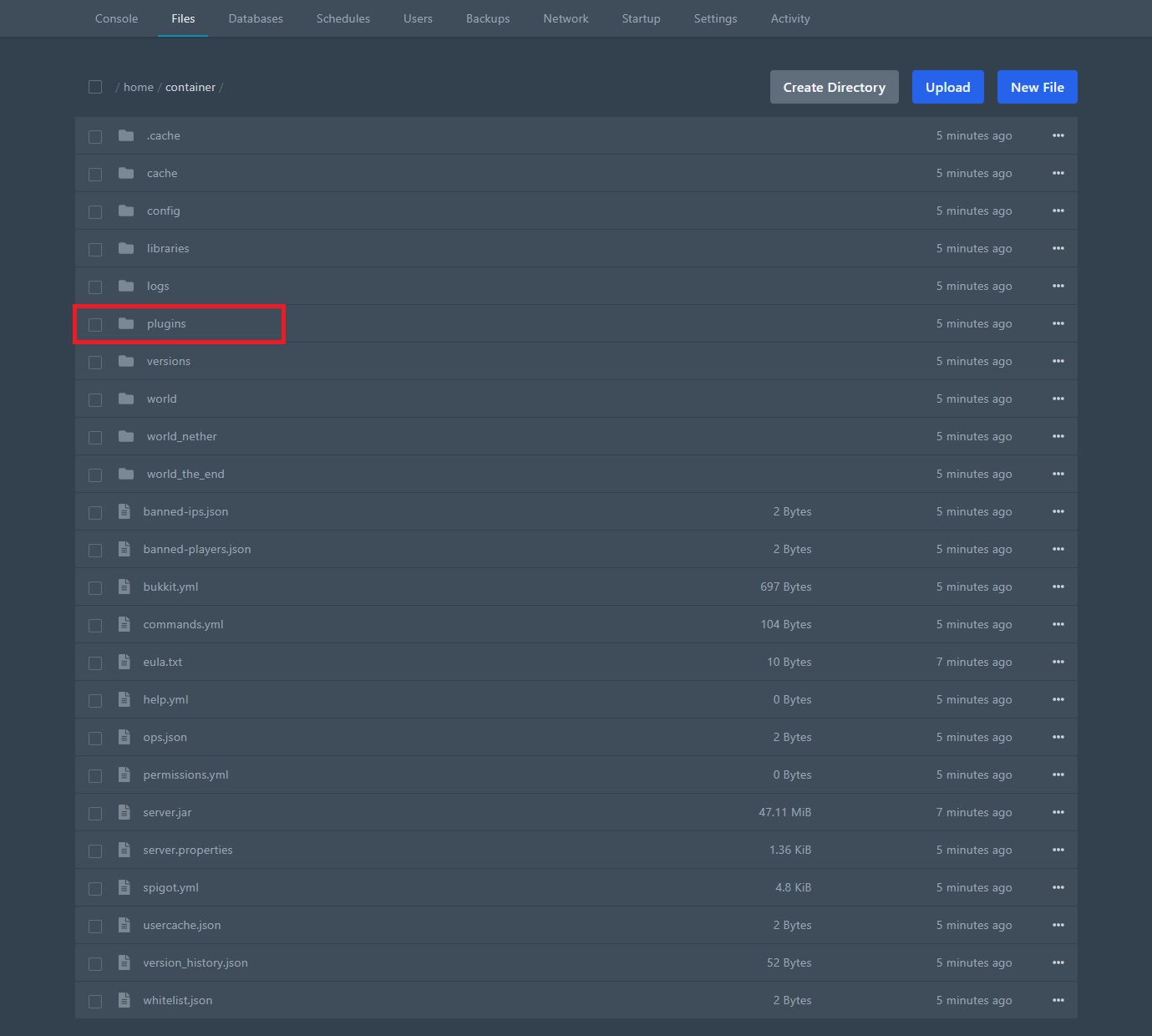
- Откройте панель управления и перейдите на ваш сервер.
- Перейдите во вкладку «Files».
- Откройте папку
plugins(если папки нет − создайте её; на Paper/Spigot она появляется после первого запуска). - Нажмите «Upload» и выберите скачанный
.jarили перетащите его в окно браузера. - После загрузки перезапустите сервер.
Вариант №2 − через SFTP (FileZilla / WinSCP)
Удобнее, если ставите сразу несколько плагинов. Как подключиться − в статье Как подключиться по SFTP/FTP?
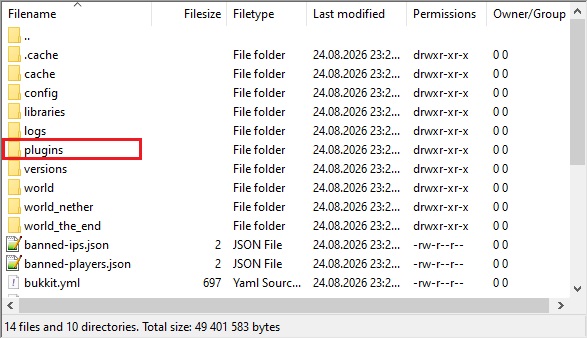
- Подключитесь к серверу по SFTP.
- Перейдите в папку
plugins. - Перетащите файлы плагинов (
.jar) из левой панели (компьютер) в правую (сервер). - После загрузки перезапустите сервер.
После установки
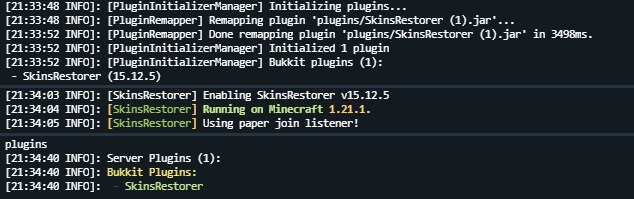
- В консоли при старте ищите строки вроде
Loading .../Enabling ...для вашего плагина − без красных ошибок. - Проверьте список: в консоли введите
plugins. Плагин должен быть зелёным (загружен). - Настройки − в папке
plugins/ИмяПлагина/(частоconfig.yml). После правок обычно нужен рестарт или команда перезагрузки плагина из его документации.
Частые проблемы
- Плагин не появляется в
plugins− несовместимая версия с ядром или Minecraft; смотрите логи при старте. - «Unsupported API version» − плагин собран под другую версию сервера. Скачайте сборку под вашу версию.
- Красный плагин в списке − ошибка при включении: откройте логи (
logs/latest.log) и найдите stack trace с именем плагина. - Зависимости − некоторым плагинам нужны другие (Vault, PlaceholderAPI и т.п.). Их тоже нужно установить в
plugins.